 Rivendell Genomgång
RDAirPlay
RDAirPlay är våran huvudspelare och i den sköter du musiken. Det finns olika sätt att jobba med programmet, dels kan du ha det fristående och lägga in alla låtar m.m. direkt i programmet. Eller så jobbar du i RDLogEdit som är spellist redigeraren.
Vi börjar att gå igenom sektionerna
Övre delen#
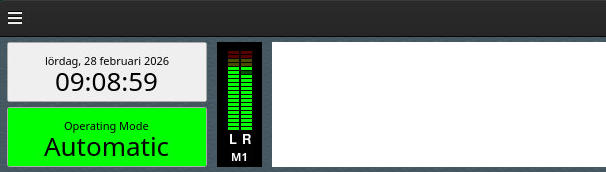
Den övre sektionen består av klockan som finns i det vita fältet. Under klockan så hittar du arbetsläget på RDAirPlay, hur den sköter uppspelningen. Eftersom vi har fjärrstart på detta programmet via regeln så ska den vara på Automatic.
Bredvid dessa finner du spelarnas ljudnivå. Bilden ovan visar en men vi har två stycken. Den som heter M1 är för spellistan, sen har vi en som heter M3 den är för ljudpanelen (Sound Panel).
Bredvid ljudmätarna så har vi meddelande fönstret. Den kommer visa meddelande till dig.
Vänstra delen#
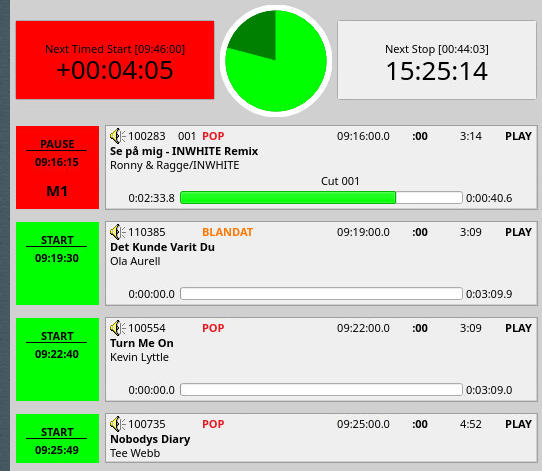
Den vänstra delen är spelaren och innehåller dom kommande låtarna från spellistan. Längst upp finner du tidsangivelser. Först till vänster är i huvudsak för hel automatiserad spellista som används på våran master dator. Den visar hur spellistan ligger till i tid jämt emot korrekt tid.
Den i mitten visar nuvarande låt och när det börjar närma sig slutet på låten kommer den att ändra färg för att göra dig uppmärksam.
Den till höger är också i huvudsak till automatiserad spellista och räknar ner till nästa stopp i spellistan. Kör du med stopp vid varje låt kommer du inte ha så mycket nytta av den, men sköter programmet hopmix på flera så får du tid till det är dags för ett stopp.
Högra delen#
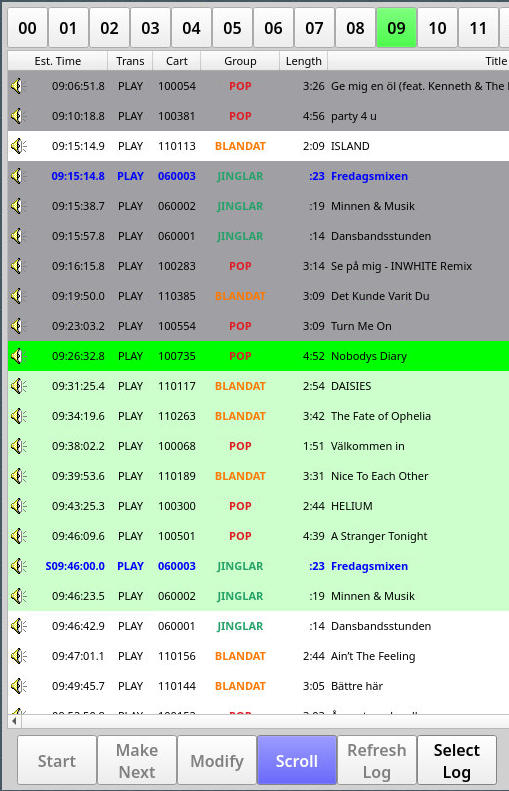
Den högra delen när du har den i spellistans läge, här ser du överst timme knapparna, där man kan växla mellan olika timmar i spellistan.
Låtarna som är grå markerade här är dom som har spelats upp, i den sektionen ser ni en som är vit, detta är vanligt i automatiserad spellista i master datorn. Det är låtar som den inte spelat upp för att vi har en tidstyrning längre ner (Den blåa fredagsmixen är tidstyrd). Har den inte tid å spela upp låten innan tidsplanerad så hoppar den över dessa.
Detta är inget ni kommer att ha nytta över, men kan vara bra att känna till.
Sen som är i mörkare grön färg, är den aktuella låten som spelas nu, sedan har du dom med ljusare grön färg det är dom som är synlig i den vänstra delen på spellistan.
Längre ner finner du knappar, dessa blir aktiva om du markerar en låt i spellistan.
- Start - Den markerade låten kommer att startas direkt du tryck på knappen.
- Make Next - Den markerade låten kommer att placeras som näst på tur i spellistan. Observera att låtar som ligger före som inte spelats, kommer då heller inte spelas upp för spellistan kommer fortsätta från den låtens position.
- Modify - Låter dig ändra temporära inställningar för den låten.
- Refresh Log - Låter dig ladda om spellistan om ändringar gjorts, om du inte har automatisk uppdatering aktiverad på spellistan.
- Select Log - Låter dig välja en ny spellista
Längst ner#

Längst ner finner du knappar för att växla läge, samt om du redigerar direkt i programmet.
- Add - Tryck här om du vill lägga till en låt, du får först välja låt, sedan kommer du få välja var, det kommer indikeras med gult och WHERE? texten. I Spellistan till höger så väljer du position och trycker på WHERE? knappen som kommer dyka upp. I Spellistan till vänster trycker du på någon av WHERE? knapparna för att placera den där.
- Del - Den låter dig ta bort en låt. DELETE? kommer komma fram och vara lila färg. Och till högra spellistan så väljer du den låt och tryck på DELETE? knappen som kommer finnas där. I spellistan till höger så trycker du på DELETE? knappen på den låten du vill ta bort.
- Move - Denna knappen låter dig flytta en låt. I spellistan till höger så välj den låten och tryck på MOVE? knappen, sen kommer TO? dyka upp och du väljer en ny position för den låten. I Spellistan till vänster, så tryck på MOVE? knappen på den låten och tryck på TO? där du vill ha den.
- Copy - Här kan du kopiera denna låt till en ny plats, den gamla kommer ligga kvar. Det är samma procedur som för move.
- Sound Panel - Här kan du växla till Ljud Panelerna.
- Voice Tracker - Här kan du spela in röst inspelningar.
- Main Log - Här laddar du en ny logg.