 Rivendell Genomgång
Administrera Spellista
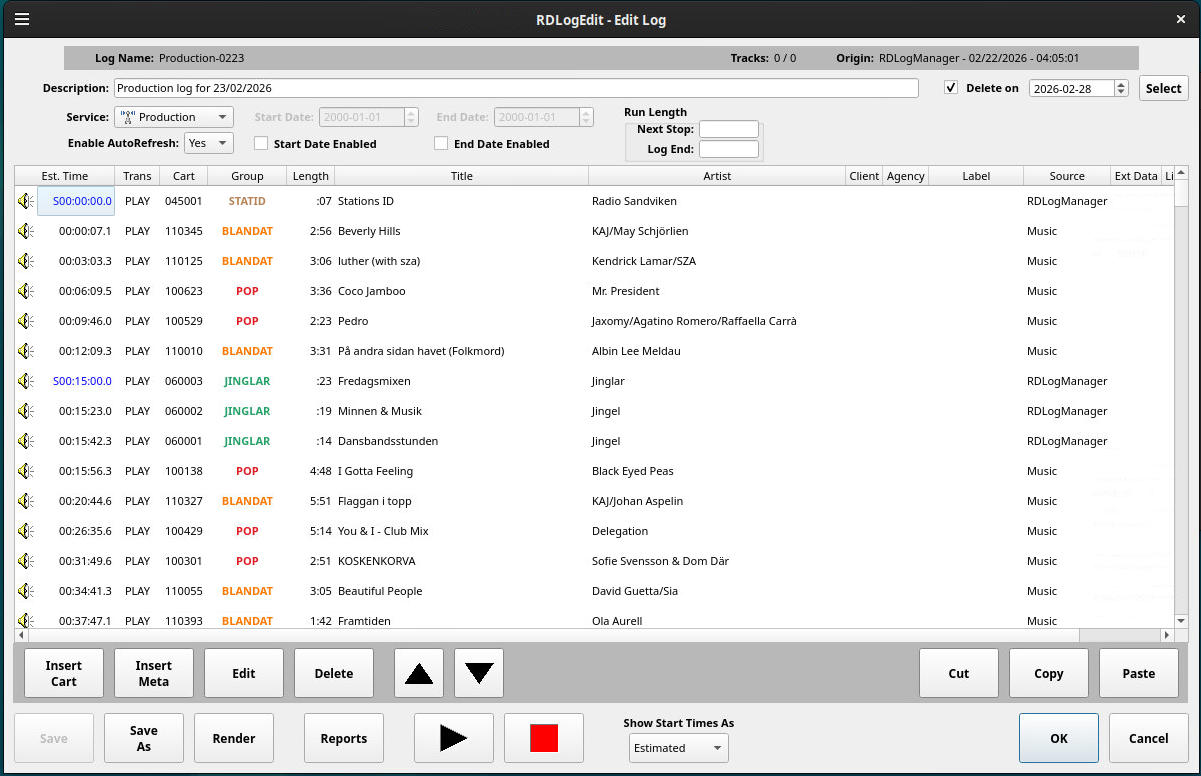
Så här ser redigerings läget ut i RDLogEdit, vi går igenom dom delar som ni behöver kunna. Övriga är oftast bara för Master datorn.
Enable AutoRefresh#
Längst upp finner du denna funktion, sätt den på Yes så kommer RDAirPlay automatiskt att uppdatera när du sparar spellistan här.
Lägga till en låt i spellistan#
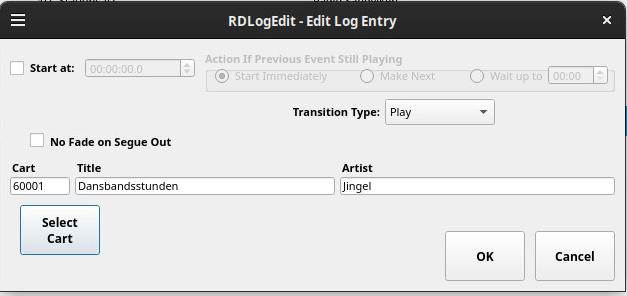
För att lägga till en låt i spellistan, så markera den rad där du vill lägga till den på. Den kommer då att läggas till ovanför den rad du markerat. I rutan som kommer upp så trycker du på Select Cart, och väljer den du vill lägga till. Sen måste du se till så du har rätt Transition Type.
- Play - Låten startar efter föregående låt, Hela låten spelas innan den går vidare till nästa låt (om inte stop är på den låten)
- Segue - Låten startar efter föregående låt, Den inbyggda nertoningen kommer att användas innan den går vidare till nästa låt (om inte stop är på den låten)
- Stop - RDAirPlay kommer att stoppa uppspelningen när låten före denna låt är slut.
Tryck sen på OK för att lägga till den i spellistan
Lägg till meta#
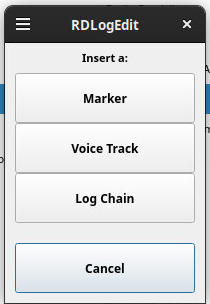
Knappen Insert meta kommer att lägga till en meta funktion ovanför den valda log raden.
- Marker - Lägger till ett meddelande som bara är synligt för programledaren.
- Voicetrack - Lägg till en röst inspelning (Dessa bör inte ha stop, och inte låten efter)
- LogChain - Används inte i studio miljö, men lägger man den på slutet så kan man ställa in så den byter till en ny spellista automatiskt.
Lägg till Marker#
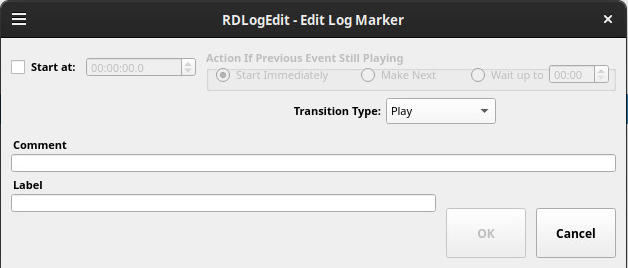
Under kommentar skriver du meddelandet, och label det är en rubrik. Ska den stoppa före meddelandet så sätt stopp, tänk på att låten efter måste då ha Play eller Segue.
Lägg till Voicetrack#
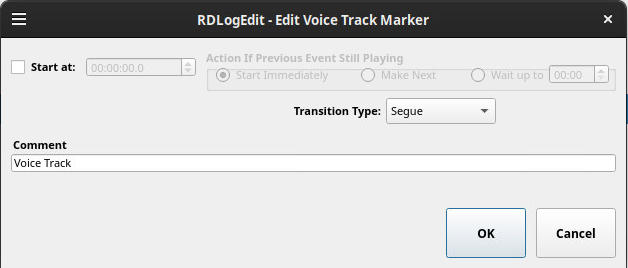
Du kan ge röstinspelningen en kommentar, nästkommande låt bör inte ha stop. Kom ihåg att du måste spela in röst pratet sedan när spellistan har sparats.
Redigera spår#
På knappen Edit så kan du redigera markerat spår om det blev något fel.
Radera spår#
På knappen Delete så kan du ta bort markerat spår.
Ändra plats#
Med pil knapparna kan du flytta upp och ner det valda spåret.
Klipp ut/Kopiera/Klistra in#
Cut klipper ut det valda spåret, välj sen en ny plats för den och tryck på Paste. Trycker du på Copy så kopierar den det valda spåret, och då väljer du en ny plats och trycker på Paste.
Spara spellistan#
På knappen Save så sparar du spellistan, och är den laddad i RDAirPlay och AutoRefresh är aktiverad så kommer RDAirPlay att uppdateras. Och Save As gör att du kan spara spellistan i ett annat namn.
Render#
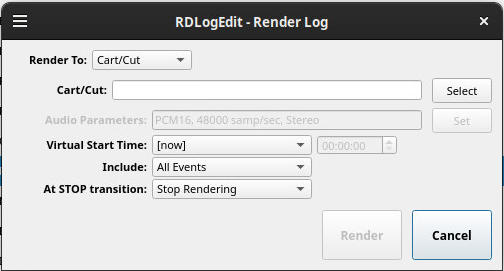
Knappen render gör att du kan göra hela spellistan till en enda lång fil. Under Render To så kan du välja om du vill spara den till en Cart eller om du vill exportera den som en ljudfil. Väljer du ljudfil så kommer det ändras från Cart/Cut till att du får välja plats på datorn där filen ska sparas och du får även välja vilket format du vill spara den till.
Virtual Start time bör vara på now och At STOP transition bör du ändra till treat as Play så hela spellistan kommer med.
Förlyssna#
Du kan förlyssna på spåren med hjälp av Play knappen.